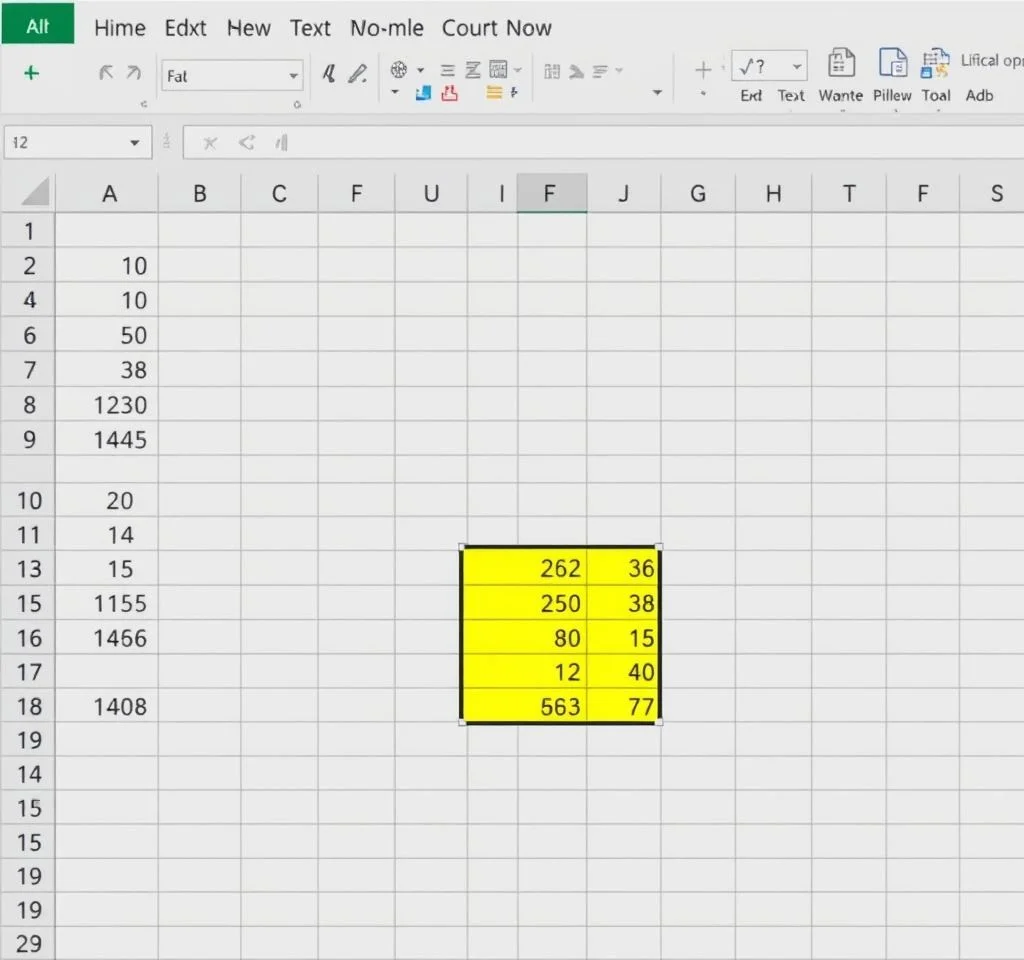
엑셀에서 특정 길이보다 긴 텍스트가 들어있는 셀의 개수를 세는 작업은 데이터 분석과 품질 관리에서 매우 중요한 업무입니다. 특히 데이터베이스 관리, 고객 정보 검증, 텍스트 길이 제한 확인 등에서 자주 사용되는 기능으로, 업무 효율성을 크게 향상시킬 수 있습니다. 오늘은 엑셀에서 특정 길이 이상의 셀을 정확하게 카운트하는 다양한 방법과 실무에서 바로 활용할 수 있는 고급 기법들을 상세히 알아보겠습니다.
SUMPRODUCT 함수를 활용한 길이 기반 셀 개수 세기
가장 효율적이고 정확한 방법은 SUMPRODUCT 함수와 LEN 함수를 조합하여 사용하는 것입니다. =SUMPRODUCT(N(LEN(A1:A10)>20)) 공식을 사용하면 A1부터 A10 범위에서 20자보다 긴 텍스트가 들어있는 셀의 개수를 정확히 계산할 수 있습니다. 이 방법의 장점은 배열 수식 없이도 한 번에 전체 범위를 처리할 수 있다는 점입니다. N 함수는 논리값을 숫자로 변환하는 역할을 하며, TRUE는 1로, FALSE는 0으로 변환되어 정확한 개수를 산출합니다. 대용량 데이터에서도 빠르게 처리되며, 조건을 쉽게 변경할 수 있어 마이크로소프트 공식 문서에서도 권장하는 방법입니다.
COUNTIF 함수와 와일드카드를 이용한 텍스트 길이 확인
COUNTIF 함수를 사용한 간접적인 방법도 매우 유용합니다. =COUNTIF(A1:A10,REPT(“?”,21)&”*”) 공식은 21자 이상의 텍스트가 들어있는 셀을 카운트합니다. REPT 함수로 물음표를 21개 반복하고 뒤에 와일드카드 *를 붙여서 21자 이상의 모든 텍스트를 찾아냅니다.
- 물음표는 한 글자를 의미하는 와일드카드로 정확한 문자 개수를 지정할 수 있습니다
- 별표는 0개 이상의 문자를 의미하여 해당 길이 이상의 모든 텍스트를 포함합니다
- 이 방법은 이해하기 쉽고 직관적이어서 초보자도 쉽게 사용할 수 있습니다
- 다만 매우 긴 텍스트의 경우 REPT 함수의 한계로 인해 제한이 있을 수 있습니다
배열 수식을 이용한 고급 길이 계산 기법
엑셀 365나 2021 버전에서는 동적 배열 수식을 활용하여 더욱 강력한 계산이 가능합니다. =SUM(–(LEN(A1:A10)>15)) 공식은 더블 마이너스 연산자를 사용하여 논리값을 숫자로 변환합니다. 이 방법은 배열 처리가 자동으로 이루어져 별도의 Ctrl+Shift+Enter 입력이 불필요합니다.
| 함수 | 장점 | 단점 |
|---|---|---|
| SUMPRODUCT | 가장 안정적이고 호환성이 좋음 | 복잡한 조건에서는 속도가 느릴 수 있음 |
| COUNTIF | 직관적이고 이해하기 쉬움 | 매우 긴 텍스트에는 한계가 있음 |
| 배열 수식 | 유연하고 다양한 조건 설정 가능 | 구버전 엑셀에서는 사용이 제한적 |
| VBA 매크로 | 복잡한 로직 구현 가능 | 보안 설정과 매크로 활성화 필요 |
조건부 서식과 연계한 시각적 길이 분석
단순히 개수를 세는 것을 넘어서 조건부 서식을 활용하면 길이에 따른 데이터를 시각적으로 분석할 수 있습니다. 새 규칙 만들기에서 =LEN(A1)>30 조건을 설정하면 30자 이상인 셀들이 자동으로 색상 강조됩니다. 이를 통해 데이터의 분포와 패턴을 한눈에 파악할 수 있어 데이터 품질 관리에 매우 효과적입니다.
또한 색상 단계별로 다른 길이 기준을 설정하여 그라데이션 효과로 텍스트 길이 분포를 표현할 수도 있습니다. 예를 들어 50자 이상은 빨간색, 30-49자는 주황색, 20-29자는 노란색으로 구분하여 데이터의 특성을 직관적으로 파악할 수 있습니다.
VBA 매크로를 활용한 자동화 솔루션
반복적인 길이 분석 작업이 필요한 경우 VBA 매크로를 활용하면 완전 자동화가 가능합니다. Function CountCellsWithLength(rng As Range, minLength As Integer) As Integer 형태의 사용자 정의 함수를 만들어 재사용할 수 있습니다. 이 함수는 범위와 최소 길이를 매개변수로 받아 조건에 맞는 셀 개수를 반환합니다.
매크로의 장점은 복잡한 조건 설정이 가능하다는 점입니다. 예를 들어 특정 문자를 포함하면서 동시에 길이 조건도 만족하는 셀을 찾거나, 여러 워크시트에 걸쳐 일괄 처리하는 등의 고급 기능을 구현할 수 있습니다. 마이크로소프트 VBA 가이드를 참조하면 더 자세한 구현 방법을 확인할 수 있습니다.
실무 활용 사례와 최적화 팁
고객 데이터베이스에서 이름이나 주소 필드의 길이를 확인하여 데이터 품질을 점검하는 경우가 대표적인 활용 사례입니다. 예를 들어 고객명이 1자 이하거나 50자 이상인 경우 오류 데이터로 분류하여 정제 작업을 수행할 수 있습니다. 또한 상품명의 길이를 확인하여 온라인 쇼핑몰의 표시 규격에 맞는지 검증하는 용도로도 활용됩니다.
성능 최적화를 위해서는 데이터 양에 따라 적절한 방법을 선택하는 것이 중요합니다. 1000행 이하의 소규모 데이터에서는 어떤 방법을 사용해도 성능 차이가 크지 않지만, 10만 행 이상의 대용량 데이터에서는 SUMPRODUCT 함수가 가장 안정적인 성능을 보여줍니다. 또한 엑셀 성능 최적화 가이드에 따르면 계산 모드를 수동으로 설정하고 작업 완료 후 다시 자동으로 변경하는 것이 효율적입니다.



