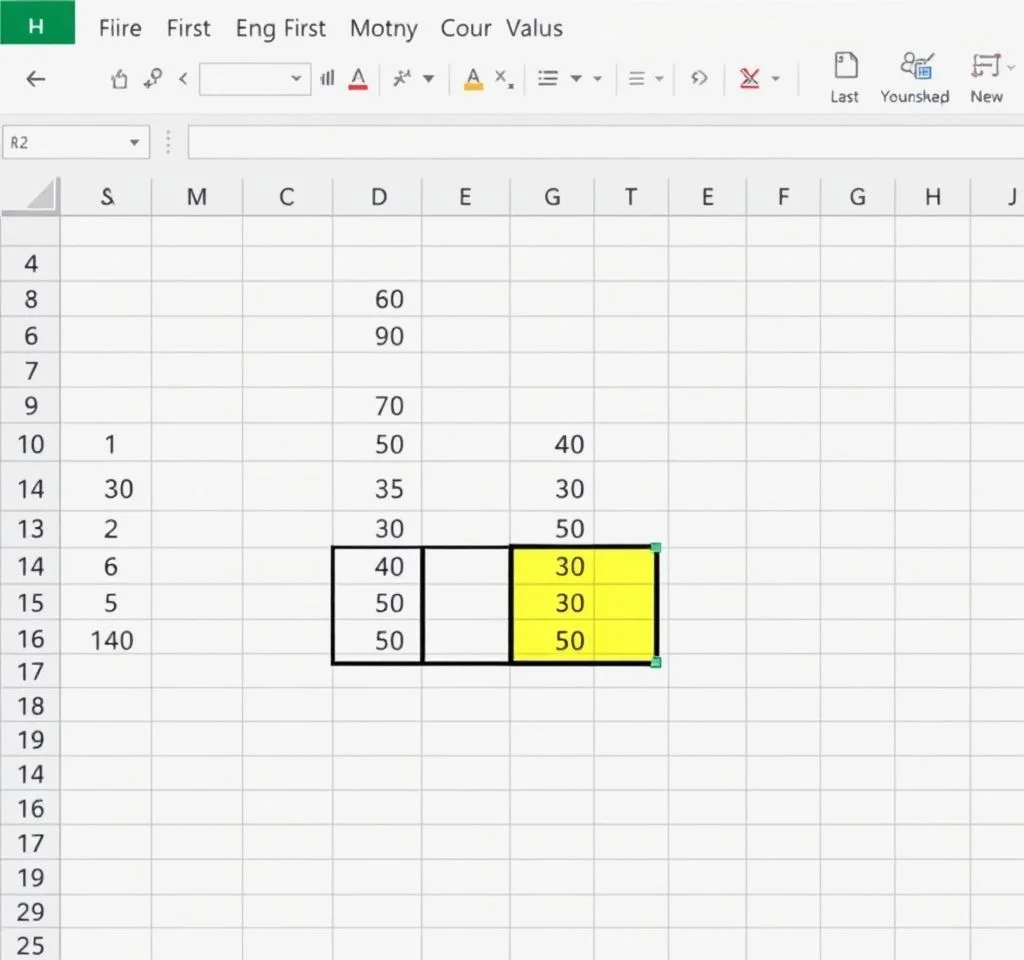
엑셀로 데이터 분석을 하다 보면 특정 조건을 만족하는 값을 찾아야 하는 경우가 많습니다. 특히 긴 숫자 목록에서 특정 값보다 큰 첫 번째 또는 마지막 값을 찾는 작업은 업무에서 자주 발생합니다. 매번 일일이 찾아보는 것은 비효율적이므로, 엑셀의 다양한 함수와 기능을 활용하면 시간을 크게 단축할 수 있습니다. 이번 글에서는 조건부 값 찾기를 위한 실용적인 방법들을 상세히 알아보겠습니다.
INDEX와 MATCH 함수로 첫 번째 값 찾기
특정 값보다 큰 첫 번째 숫자를 찾는 가장 기본적이면서도 강력한 방법은 INDEX와 MATCH 함수를 조합하는 것입니다. 예를 들어 A2:A16 범위에서 150보다 큰 첫 번째 값을 찾으려면 =INDEX(A2:A16,MATCH(TRUE,INDEX(A2:A16>150,0),)) 공식을 사용합니다. 이 공식은 먼저 각 셀이 150보다 큰지를 TRUE/FALSE로 판단한 후, 첫 번째 TRUE의 위치를 찾아 해당 값을 반환합니다. INDEX 함수는 배열에서 특정 위치의 값을 반환하고, MATCH 함수는 조건에 맞는 첫 번째 위치를 찾아줍니다.
LOOKUP 함수로 마지막 값 효율적으로 추출
특정 조건을 만족하는 마지막 값을 찾을 때는 LOOKUP 함수를 활용하는 것이 효과적입니다. =LOOKUP(9.999999999999E+307,IF(A2:A16>150,A2:A16)) 공식을 사용하면 150보다 큰 마지막 값을 찾을 수 있습니다. 여기서 9.999999999999E+307은 엑셀에서 표현할 수 있는 가장 큰 숫자로, LOOKUP 함수가 조건에 맞는 가장 큰 값을 찾도록 합니다.
- 배열 공식이므로 Ctrl+Shift+Enter를 동시에 눌러야 합니다
- IF 함수가 조건에 맞지 않는 값들을 필터링합니다
- LOOKUP은 정렬된 데이터에서 최적의 성능을 발휘합니다
- 복잡한 조건에서도 안정적으로 작동하는 장점이 있습니다
조건별 함수 비교와 선택 기준
다양한 상황에 맞는 최적의 함수를 선택하는 것이 중요합니다. 아래 표는 각 함수의 특징과 사용 상황을 비교한 것입니다.
| 함수 조합 | 사용 상황 | 장점 |
|---|---|---|
| INDEX + MATCH | 첫 번째 값 검색 | 직관적이고 이해하기 쉬움 |
| LOOKUP + IF | 마지막 값 검색 | 배열 수식으로 강력한 기능 |
| FILTER 함수 | 여러 값 동시 추출 | Office 365에서 최신 기능 활용 |
| 조건부 서식 | 시각적 확인 필요시 | 데이터 패턴 파악에 유용 |
실무에서 자주 사용되는 응용 사례
실제 업무에서는 단순히 숫자 비교뿐만 아니라 다양한 조건을 조합해야 하는 경우가 많습니다. 예를 들어 매출 데이터에서 특정 금액 이상의 첫 거래일을 찾거나, 재고량이 안전 기준치를 넘는 첫 번째 품목을 찾는 작업들이 있습니다. VLOOKUP 함수와 조합하면 더욱 복잡한 조건 검색도 가능합니다.
또한 날짜 데이터와 함께 사용할 때는 DATE 함수나 DATEVALUE 함수를 함께 활용하면 시간 순서에 따른 조건부 검색이 가능합니다. 이러한 응용은 프로젝트 관리나 재무 분석에서 특히 유용하게 활용됩니다.
Kutools를 활용한 고급 조건부 검색
엑셀 애드인인 Kutools for Excel의 Select Specific Cells 기능을 사용하면 GUI 환경에서 더욱 쉽게 조건부 검색을 수행할 수 있습니다. 이 도구는 수식 작성 없이도 복잡한 조건을 설정하여 원하는 값들을 한 번에 선택하고 강조 표시할 수 있습니다. Kutools for Excel은 특히 대용량 데이터를 다룰 때 그 진가를 발휘합니다.
Greater than, Less than, Between 등 다양한 비교 연산자를 제공하며, 여러 조건을 AND/OR 논리로 결합할 수도 있습니다. 이러한 기능은 데이터 분석 업무의 효율성을 크게 향상시켜 줍니다.
오류 방지와 성능 최적화 팁
조건부 값 찾기에서 자주 발생하는 오류 중 하나는 #N/A 에러입니다. 이를 방지하기 위해 IFERROR 함수를 함께 사용하면 안전합니다. =IFERROR(INDEX(A2:A16,MATCH(TRUE,INDEX(A2:A16>150,0),)),”조건에 맞는 값 없음”)와 같이 작성하면 조건을 만족하는 값이 없을 때 사용자 정의 메시지를 표시할 수 있습니다. IFERROR 함수는 이런 상황에서 매우 유용한 도구입니다.
대용량 데이터에서는 계산 성능도 중요한 고려사항입니다. 가능하면 전체 열 참조(A:A) 대신 구체적인 범위(A2:A1000)를 지정하고, 휘발성 함수의 사용을 최소화하는 것이 좋습니다. 또한 동일한 조건을 여러 곳에서 사용한다면 별도 셀에 조건값을 입력하고 절대참조를 사용하여 수식의 재사용성을 높이는 것이 효율적입니다.



