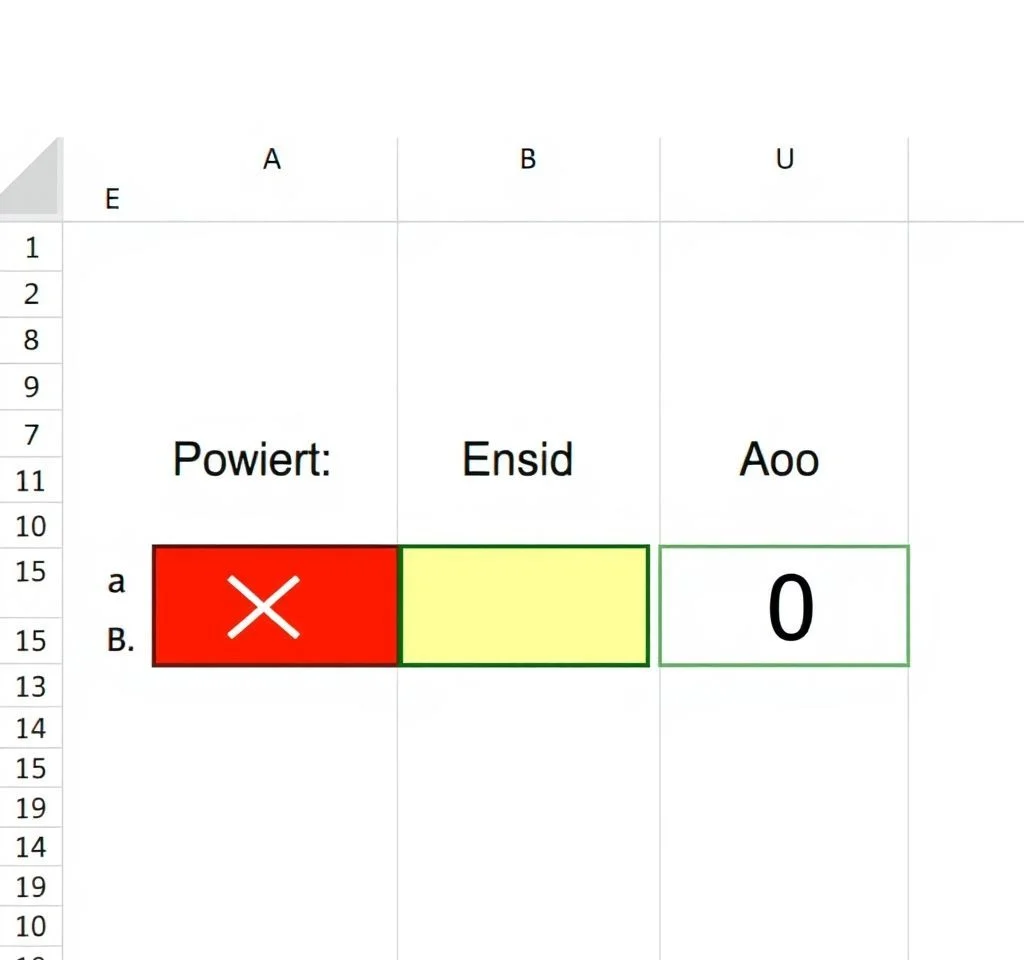
엑셀에서 숫자 데이터를 시각적으로 구분하여 표시하는 것은 데이터 분석과 해석을 크게 향상시킵니다. 양수는 파란색이나 녹색으로, 음수는 빨간색으로, 0은 별도의 색상으로 표시함으로써 한눈에 데이터의 성격을 파악할 수 있습니다. 이러한 시각적 구분은 재무 보고서, 성과 분석, 예산 계획 등 다양한 업무에서 데이터의 가독성을 높이고 의사결정을 빠르게 도와줍니다.
사용자 지정 서식으로 양수 음수 색상 설정하기
가장 기본적이면서도 효과적인 방법은 셀 서식의 사용자 지정 기능을 활용하는 것입니다. 양수, 음수, 0을 구분하려는 셀 범위를 선택한 후 Ctrl+1을 눌러 셀 서식 창을 엽니다. 표시 형식 탭에서 범주를 사용자 지정으로 선택하고, 형식 입력란에 원하는 색상 코드를 입력합니다. 예를 들어 [파랑]#,##0;[빨강]-#,##0;[녹색]0과 같은 형식을 사용하면 양수는 파란색, 음수는 빨간색, 0은 녹색으로 표시됩니다. 이 방법은 데이터의 실제 값을 변경하지 않고 오직 표시 방식만 바꾸므로 계산에 영향을 주지 않습니다.
조건부 서식을 활용한 색상 구분 방법
조건부 서식은 더욱 세밀한 색상 구분이 가능한 방법입니다. 홈 탭의 조건부 서식 메뉴에서 새 규칙을 만들어 값에 따른 색상을 지정할 수 있습니다. 먼저 0보다 큰 값에 대해 녹색 서식을 적용하고, 0보다 작은 값에 대해 빨간색 서식을 적용하는 규칙을 만듭니다. 0과 같은 값에 대해서는 별도의 규칙을 추가하여 다른 색상을 지정할 수 있습니다. 마이크로소프트 공식 가이드에서 더 자세한 조건부 서식 활용법을 확인할 수 있습니다.
- 셀 값이 0보다 큰 경우 녹색 배경색 적용하기
- 셀 값이 0보다 작은 경우 빨간색 글꼴색 적용하기
- 셀 값이 0과 같은 경우 노란색 배경색 적용하기
- 여러 조건을 동시에 적용하여 복합적인 시각 효과 만들기
엑셀 색상 코드와 활용 가능한 색상 종류
엑셀의 사용자 지정 서식에서는 8가지 기본 색상과 추가로 56가지 색상을 사용할 수 있습니다. 기본 색상으로는 검정, 파랑, 녹청, 녹색, 자홍, 빨강, 흰색, 노랑이 있으며, [Color1]부터 [Color56]까지의 번호로 더 다양한 색상을 지정할 수 있습니다. 색상 활용 가이드를 참고하면 각 색상 번호에 해당하는 실제 색상을 확인할 수 있습니다.
| 색상 구분 | 코드 예시 | 적용 결과 |
|---|---|---|
| 양수 파란색 | [파랑]#,##0 | 양수를 파란색으로 표시 |
| 음수 빨간색 | [빨강]-#,##0 | 음수를 빨간색으로 표시 |
| 0값 녹색 | [녹색]0 | 0을 녹색으로 표시 |
| 색상 번호 활용 | [Color3]#,##0 | 지정된 색상 번호로 표시 |
데이터 막대와 아이콘 세트를 활용한 시각화
단순한 색상 변경을 넘어 데이터 막대와 아이콘 세트를 활용하면 더욱 직관적인 시각화가 가능합니다. 데이터 막대는 셀 내에 값의 크기에 비례하는 막대를 표시하여 양수와 음수를 시각적으로 구분해줍니다. 음수의 경우 막대가 왼쪽으로 표시되고 빨간색으로 나타나며, 양수는 오른쪽으로 표시되고 녹색으로 나타납니다. 아이콘 세트를 사용하면 화살표나 신호등과 같은 기호로 값의 성격을 표현할 수 있어 보고서의 가독성을 크게 향상시킵니다.
이러한 시각화 도구들은 특히 대량의 데이터를 다룰 때 패턴을 빠르게 파악하는 데 도움이 됩니다. 고급 서식 기법을 활용하면 더욱 정교한 조건부 서식을 만들 수 있습니다.
재무 보고서와 성과 분석에서의 실무 활용
재무 보고서에서 양수 음수 구분은 매우 중요한 요소입니다. 수익은 녹색이나 파란색으로, 손실은 빨간색으로 표시하여 재무 상태를 한눈에 파악할 수 있게 합니다. 예산 대비 실적 분석에서도 목표를 초과한 항목은 녹색, 미달된 항목은 빨간색으로 표시하여 성과를 명확히 구분할 수 있습니다. 이러한 시각적 구분은 경영진이나 이해관계자들이 보고서를 빠르게 이해하는 데 큰 도움이 됩니다.
특히 월별 매출 증감률이나 비용 변동률을 분석할 때 색상 구분을 통해 트렌드를 쉽게 파악할 수 있습니다. 또한 팀별 성과 비교나 제품별 수익성 분석에서도 이러한 방법을 활용하면 데이터의 핵심 메시지를 효과적으로 전달할 수 있습니다. 실무 활용 예시를 통해 구체적인 적용 방법을 확인할 수 있습니다.
고급 사용자 지정 서식 기법과 활용 팁
더욱 전문적인 서식을 원한다면 조건부 서식과 사용자 지정 서식을 조합하여 사용할 수 있습니다. 예를 들어 [>1000][녹색]#,##0;[<-1000][빨강]#,##0;0과 같은 형식으로 특정 임계값 이상의 양수와 음수에만 색상을 적용할 수 있습니다. 또한 백분율 데이터의 경우 [녹색]0.00%;[빨강]-0.00%와 같은 형식으로 퍼센트 기호와 함께 색상을 표시할 수 있습니다.
텍스트와 숫자를 함께 표시하고 싶다면 따옴표를 활용하여 “증가”[녹색]#,##0;”감소”[빨강]#,##0과 같은 형식도 가능합니다. 이러한 고급 기법들을 활용하면 단순한 색상 구분을 넘어 더욱 의미 있는 데이터 시각화를 구현할 수 있습니다.



