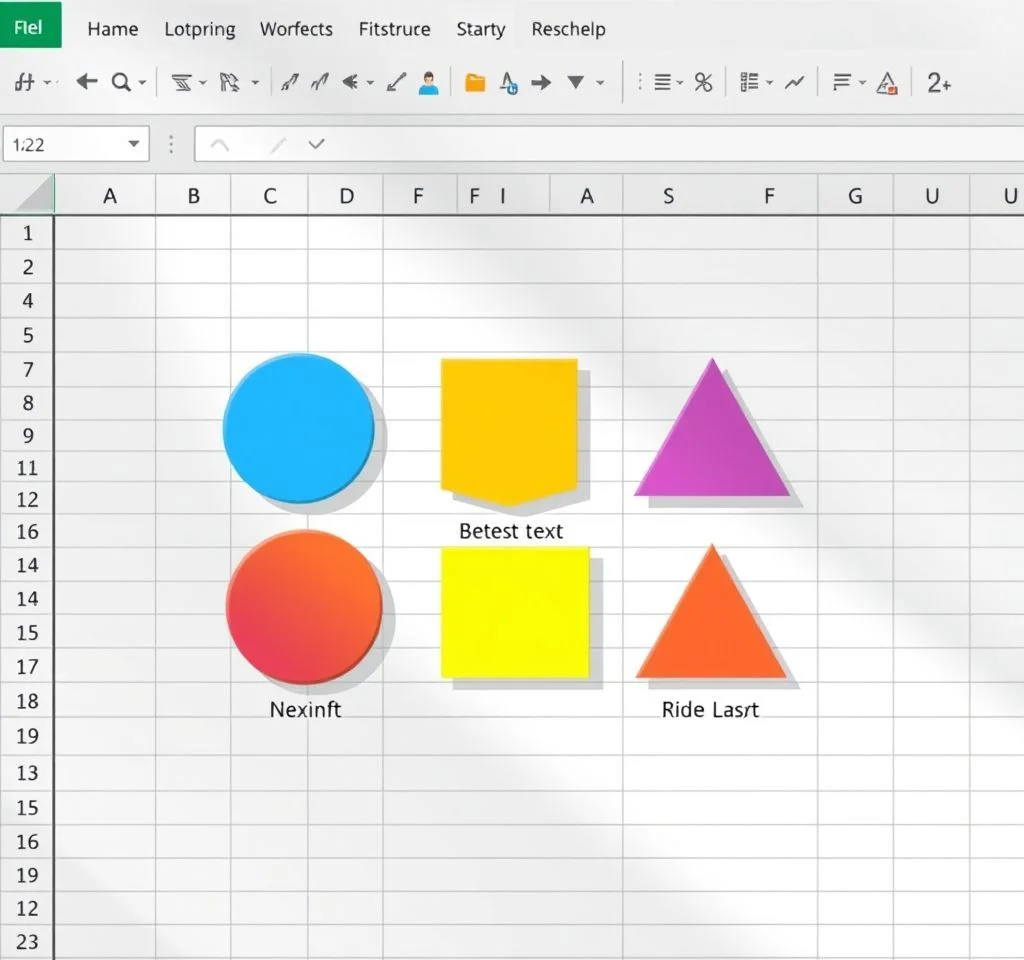
엑셀에서 도형과 텍스트 상자를 효과적으로 활용하기 위해서는 도형의 크기가 내부 텍스트에 맞게 자동으로 조절되는 기능을 알아야 합니다. 도형 내부에 텍스트가 많아져서 잘리거나, 반대로 도형이 너무 커서 빈 공간이 생기는 문제를 해결할 수 있는 방법들을 자세히 알아보겠습니다. 이 기능들을 활용하면 프레젠테이션이나 보고서 작성 시 더욱 전문적이고 깔끔한 문서를 만들 수 있습니다.
도형 텍스트 자동 맞춤 기본 설정 방법
엑셀에서 도형 내부 텍스트의 크기를 자동으로 조절하는 가장 기본적인 방법은 도형의 속성을 변경하는 것입니다. 먼저 도형을 마우스 오른쪽 클릭하고 도형 서식을 선택합니다. 서식 탭에서 텍스트 맞춤 옵션을 찾을 수 있으며, 여기서 최적 맞춤 또는 오버플로 시 텍스트 축소를 선택할 수 있습니다. 최적 맞춤은 도형의 크기가 변경될 때마다 텍스트 크기도 함께 조절되는 기능이고, 오버플로 시 텍스트 축소는 텍스트가 도형 영역을 벗어나지 않도록 글자 크기를 줄여주는 기능입니다.
텍스트 상자 크기 자동 조절 설정
텍스트 상자의 경우 도형보다 더 세밀한 조절이 가능합니다. 텍스트 상자를 선택한 후 마우스 오른쪽 클릭하여 크기 및 속성을 선택하면 서식 도형 창이 나타납니다. 여기서 크기 및 속성 탭의 텍스트 상자 섹션에서 도형에 맞게 텍스트 크기 조정 옵션을 체크하면 됩니다.
- 도형에 맞게 텍스트 크기 조정: 텍스트가 도형 크기에 맞춰 자동으로 축소 또는 확대됩니다
- 도형에 맞게 텍스트 배치: 텍스트가 도형 영역을 넘지 않게 자동으로 줄바꿈됩니다
- 텍스트에 맞게 도형 크기 조정: 텍스트 양에 따라 도형 크기가 자동으로 변경됩니다
- 여백 설정: 텍스트와 도형 테두리 사이의 간격을 조정할 수 있습니다
도형 서식을 통한 세부 설정
더 정교한 텍스트 맞춤을 위해서는 도형 서식의 세부 옵션들을 활용해야 합니다. 도형을 선택하고 그리기 도구의 서식 탭으로 이동하면 다양한 텍스트 맞춤 옵션을 찾을 수 있습니다. 이때 중요한 것은 텍스트 방향, 텍스트 맞춤, 그리고 자동 맞춤 설정을 적절히 조합하는 것입니다.
| 설정 옵션 | 기능 설명 | 사용 시기 |
|---|---|---|
| 텍스트에 맞게 도형 크기 조정 | 텍스트 양에 따라 도형이 자동으로 확대/축소 | 동적인 콘텐츠가 자주 변경되는 경우 |
| 도형에 맞게 텍스트 크기 조정 | 도형 크기에 맞춰 글자 크기가 변경 | 고정된 도형 크기를 유지해야 하는 경우 |
| 오버플로 시 텍스트 축소 | 텍스트가 넘칠 때만 글자 크기 축소 | 기본 글자 크기를 최대한 유지하고 싶은 경우 |
| 줄바꿈 설정 | 긴 텍스트를 여러 줄로 자동 분할 | 가독성을 높이고 싶은 경우 |
VBA를 활용한 일괄 설정 방법
여러 개의 도형이나 텍스트 상자가 있는 경우 VBA 코드를 사용하여 모든 객체의 설정을 한 번에 변경할 수 있습니다. 개발자 탭의 Visual Basic을 클릭하고 새 모듈을 삽입한 후 텍스트박스 자동 맞춤 코드를 입력하면 됩니다. 이 방법은 특히 대량의 도형을 다뤄야 하는 프레젠테이션이나 대시보드 제작에 유용합니다.
VBA 코드의 핵심은 AutoSize 속성을 msoAutoSizeShapeToFitText로 설정하고 WordWrap을 True로 지정하는 것입니다. 이렇게 하면 모든 도형이 텍스트에 맞게 자동으로 크기가 조절되며, 긴 텍스트는 자동으로 줄바꿈이 적용됩니다.
셀 크기 자동 맞춤과의 차이점
도형의 텍스트 자동 맞춤과 일반 셀의 자동 맞춤은 작동 방식이 다릅니다. 셀의 자동 맞춤은 주로 열 너비나 행 높이를 조절하는 반면, 도형의 자동 맞춤은 텍스트 크기 자체를 변경하거나 도형의 크기를 조절합니다. 셀에서는 Alt + H + O + I 단축키로 열 너비 자동 맞춤을, Alt + H + O + A로 행 높이 자동 맞춤을 실행할 수 있습니다.
또한 셀의 경우 텍스트 줄바꿈과 셀에 맞춤 옵션을 별도로 설정해야 하며, 이는 홈 탭의 맞춤 그룹에서 찾을 수 있습니다. 반면 도형은 텍스트와 도형 크기 모두를 동시에 조절할 수 있어 더 유연한 활용이 가능합니다.
실무 활용 팁과 주의사항
도형의 텍스트 자동 맞춤 기능을 실무에서 효과적으로 활용하려면 몇 가지 주의사항을 알아야 합니다. 먼저 최소 글자 크기를 염두에 두고 설정해야 하며, 너무 작은 글자는 가독성을 해칠 수 있습니다. 또한 도형의 가로세로 비율을 고정하고 싶다면 Shift 키를 누른 채로 도형 크기를 조절하거나, 속성에서 가로세로 비율 고정 옵션을 체크해야 합니다.
프레젠테이션용 차트나 인포그래픽을 만들 때는 텍스트에 맞게 도형 크기 조정보다는 도형에 맞게 텍스트 크기 조정을 사용하는 것이 일관성 있는 디자인을 유지하는 데 도움이 됩니다. 반대로 동적인 데이터를 표시하는 대시보드에서는 텍스트에 맞게 도형 크기가 조정되도록 설정하는 것이 더 실용적입니다.



