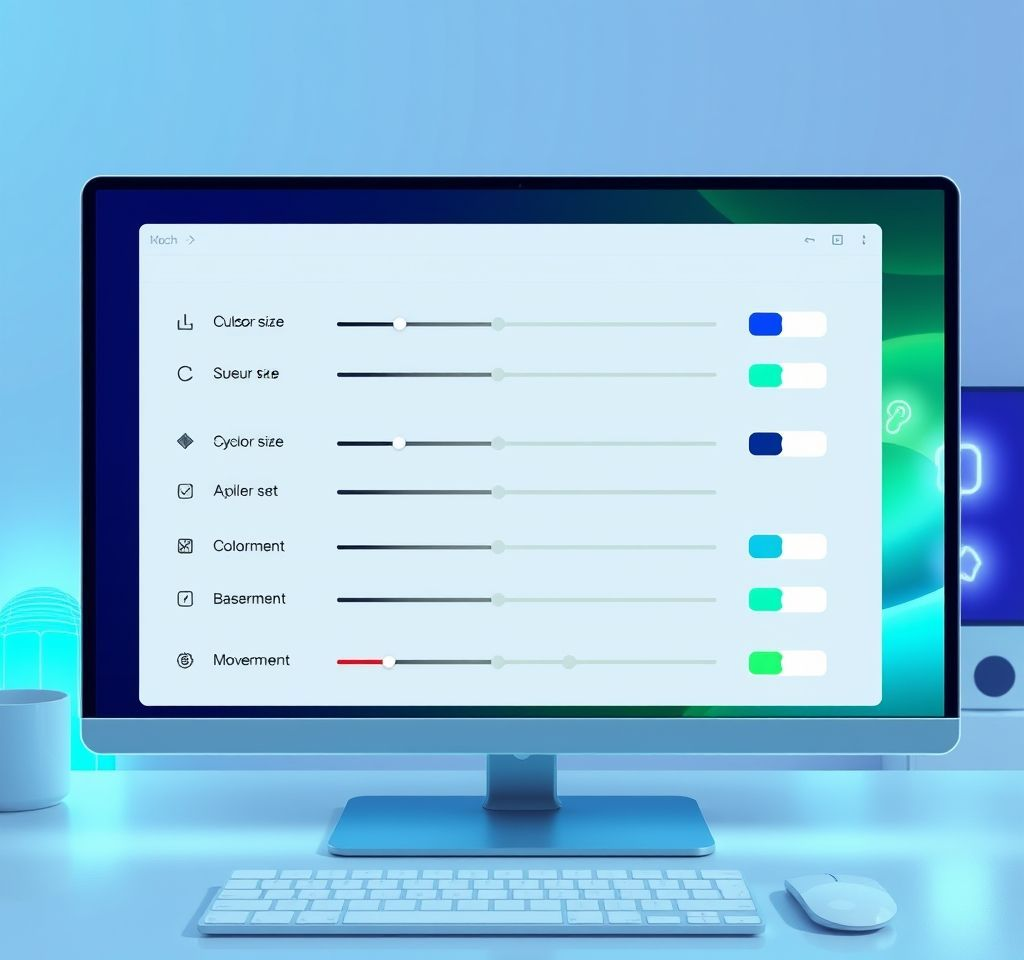
윈도우 운영체제에서 마우스 커서의 설정을 조절하는 것은 컴퓨터 사용 환경을 개선하는 가장 기본적이면서도 중요한 방법 중 하나입니다. 특히 고해상도 모니터를 사용하거나 시각적 불편함을 겪는 사용자들에게는 더욱 필수적인 설정이라 할 수 있습니다. 이 가이드에서는 윈도우에서 마우스 포인터의 크기, 색상, 속도를 효과적으로 조절할 수 있는 다양한 방법들을 상세히 알아보겠습니다.
윈도우 설정을 통한 마우스 포인터 크기 조절하기
윈도우 11과 윈도우 10에서는 접근성 메뉴를 통해 마우스 포인터의 크기를 쉽게 조절할 수 있습니다. 시작 메뉴에서 설정을 클릭하고 접근성 항목으로 이동한 다음 마우스 포인터 및 터치를 선택하면 됩니다. 여기서 크기 슬라이더를 조정하여 1부터 15까지의 범위 내에서 포인터 크기를 변경할 수 있습니다. 기본적으로 가장 작은 크기로 설정되어 있으며, 오른쪽으로 이동할수록 포인터가 더 커집니다. 시각적 불편함이나 고해상도 디스플레이에서 포인터를 찾기 어려운 경우 이 기능이 매우 유용합니다. 마이크로소프트 공식 지원 가이드에서 더 자세한 정보를 확인할 수 있습니다.
마우스 포인터 색상 변경 및 커스터마이징
마우스 포인터의 색상을 변경하면 화면에서 커서를 더 쉽게 찾을 수 있게 됩니다. 설정 메뉴의 접근성 영역에서 마우스 포인터 색상 옵션을 찾을 수 있으며, 여기서는 네 가지 기본 옵션을 제공합니다. 첫 번째는 검은 테두리가 있는 흰색 기본 포인터이고, 두 번째는 흰 테두리가 있는 검은색 포인터입니다. 세 번째 반전 옵션은 배경색에 따라 자동으로 색상이 변하는 스마트한 기능입니다. 마지막으로 사용자 지정 옵션을 선택하면 원하는 색상을 직접 선택할 수 있습니다. 권장 색상 중에서 선택하거나 맞춤 색상 선택기를 사용하여 독특한 색상을 만들어낼 수 있습니다.
- 흰색 포인터: 어두운 배경에서 잘 보이는 기본 설정으로 가장 일반적인 선택입니다
- 검은색 포인터: 밝은 배경이나 흰색 문서 작업 시 매우 효과적인 선택입니다
- 반전 포인터: 배경색에 따라 자동 변환되어 항상 최적의 시인성을 제공합니다
- 사용자 지정: 개인 취향에 맞는 독특한 색상으로 개성을 표현할 수 있습니다
마우스 포인터 속도 및 민감도 최적화 설정
마우스 포인터의 속도 조절은 작업 효율성과 게임 성능에 직접적인 영향을 미치는 중요한 설정입니다. 윈도우에서는 1부터 20까지의 범위에서 포인터 속도를 조절할 수 있으며, 기본값은 중간인 10으로 설정되어 있습니다. 일반적인 사무 작업에서는 기본 설정이 적합하지만, 게임이나 정밀한 작업을 하는 경우에는 개인의 필요에 따라 조정이 필요할 수 있습니다. 레노버의 마우스 민감도 가이드에 따르면 게임 사용자들은 종종 최대 속도로 설정하여 빠른 반응성을 확보하는 경우가 많습니다.
| 속도 설정 | 권장 사용자 | 특징 |
|---|---|---|
| 1-5 (낮음) | 정밀 작업자, 그래픽 디자이너 | 높은 정확도, 세밀한 조작 가능 |
| 6-10 (보통) | 일반 사무 업무, 인터넷 브라우징 | 균형잡힌 속도와 정확도 |
| 11-15 (빠름) | 멀티태스킹, 대형 모니터 사용자 | 빠른 화면 이동, 효율적 작업 |
| 16-20 (매우 빠름) | 게이머, 고급 사용자 | 즉각적인 반응, 빠른 움직임 |
DPI 설정과 게이밍 최적화 전략
DPI(Dots Per Inch)는 마우스 센서가 감지할 수 있는 움직임의 정밀도를 나타내는 중요한 지표입니다. 높은 DPI 설정은 작은 움직임에도 큰 반응을 보이므로 빠른 움직임이 필요한 게임에서 유리할 수 있습니다. 반면 낮은 DPI는 정밀한 조작이 가능하여 정확성이 중요한 작업에 적합합니다. 프로 게이머들 사이에서는 6/11 윈도우 감도 설정과 함께 마우스 하드웨어의 DPI를 조절하는 것이 가장 순수한 입력을 얻는 방법으로 여겨집니다. 전문 게이밍 마우스 가이드에서는 게임 내 감도를 1.0으로 설정하고 DPI로 속도를 조절하는 것을 권장하고 있습니다.
많은 게이밍 마우스들은 하드웨어 차원에서 DPI 조절 버튼을 제공하여 상황에 따라 즉시 감도를 변경할 수 있게 해줍니다. 일반적으로 데스크톱 사용에는 800-1200 DPI가 적합하며, FPS 게임에서는 400-800 DPI가 정밀한 조준을 위해 선호됩니다. 반면 RTS 게임이나 빠른 화면 전환이 필요한 상황에서는 더 높은 DPI 설정이 유리할 수 있습니다.
고급 마우스 설정 및 추가 기능 활용
윈도우는 기본적인 포인터 설정 외에도 다양한 고급 기능들을 제공합니다. 포인터 정밀도 향상 기능은 마우스 움직임을 더욱 부드럽게 만들어주지만, 게임에서는 원시 입력에 영향을 줄 수 있어 주의가 필요합니다. 포인터 트레일 기능을 활성화하면 마우스 움직임의 궤적이 표시되어 빠른 움직임 시에도 커서를 쉽게 추적할 수 있습니다. 또한 Ctrl 키를 누르면 포인터 위치를 원형으로 표시해주는 기능도 있어 큰 화면에서 커서를 잃어버렸을 때 매우 유용합니다.
스크롤 설정도 중요한 부분 중 하나입니다. 마우스 휠의 스크롤 속도와 한 번에 스크롤되는 라인 수를 조절할 수 있으며, 수평 스크롤 기능이 있는 마우스의 경우 해당 설정도 조정 가능합니다. 비활성 창 위에서 호버링할 때도 스크롤이 가능하도록 하는 옵션도 있어 멀티태스킹 환경에서 매우 편리합니다. DPI 분석 도구를 사용하면 현재 마우스의 정확한 DPI 값을 측정할 수도 있습니다.


