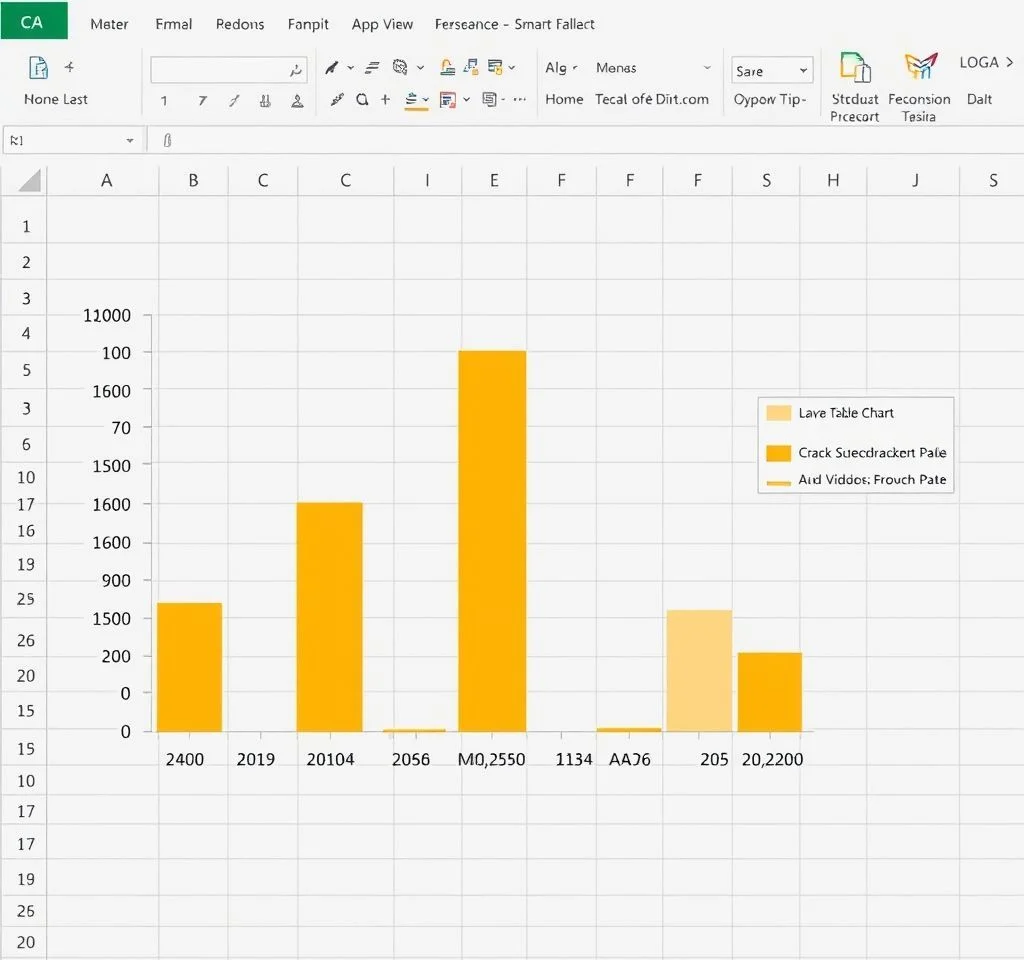
엑셀에서 차트와 데이터 테이블을 결합하는 것은 데이터 시각화의 핵심 스킬입니다. 차트만으로는 표현하기 어려운 세부 수치와 트렌드를 한눈에 파악할 수 있어 보고서 작성이나 데이터 분석 업무에서 필수적인 기능입니다. 이 방법을 통해 시각적 임팩트와 정확한 데이터 전달을 동시에 달성할 수 있으며, 프레젠테이션의 완성도를 크게 높일 수 있습니다.
기본 데이터 테이블 표시 방법
엑셀에서 차트에 데이터 테이블을 추가하는 가장 기본적인 방법은 차트 도구 그룹을 활용하는 것입니다. 먼저 데이터 테이블을 표시하고자 하는 차트를 선택하면 리본 메뉴에서 차트 도구 탭이 자동으로 활성화됩니다. 이후 레이아웃 탭으로 이동하여 데이터 테이블 옵션을 클릭하면 여러 가지 표시 옵션을 확인할 수 있습니다. 범례 키 포함 여부에 따라 표시 형태를 선택할 수 있으며, 데이터의 성격과 차트의 목적에 맞게 적절한 옵션을 선택하는 것이 중요합니다. 이 기능을 통해 차트 하단에 표 형태로 원본 데이터가 표시되어 독자가 정확한 수치를 확인할 수 있게 됩니다.
엑셀 버전별 데이터 테이블 추가 차이점
엑셀 버전에 따라 데이터 테이블 추가 방법에는 약간의 차이가 있습니다. 구버전 엑셀에서는 주로 레이아웃 탭에서 데이터 테이블 옵션을 찾을 수 있지만, 엑셀 2013 이후 버전에서는 디자인 탭의 차트 요소 추가 메뉴를 통해 접근할 수 있습니다.
- 엑셀 2010 이하: 레이아웃 탭 > 데이터 테이블 메뉴 활용
- 엑셀 2013 이상: 디자인 탭 > 차트 요소 추가 > 데이터 테이블 선택
- 최신 버전: 차트 오른쪽의 + 아이콘을 클릭하여 빠른 접근 가능
- 모바일 앱: 차트 편집 모드에서 요소 추가 옵션 활용
범례 키와 함께 데이터 테이블 활용하기
범례 키를 포함한 데이터 테이블은 복잡한 데이터를 더욱 명확하게 표현할 수 있는 고급 기능입니다. 이 옵션을 선택하면 각 데이터 시리즈를 나타내는 색상 코드가 테이블에 함께 표시되어 차트와 테이블 간의 연결성을 높입니다.
| 구분 | 범례 키 포함 | 범례 키 미포함 |
|---|---|---|
| 시각적 명확성 | 높음 – 색상으로 구분 | 보통 – 텍스트로만 구분 |
| 공간 사용 | 많음 – 추가 공간 필요 | 적음 – 컴팩트한 표시 |
| 프레젠테이션 효과 | 전문적이고 세련됨 | 간단하고 직관적 |
| 권장 사용 상황 | 다중 시리즈 복잡 데이터 | 단순 데이터 비교 |
데이터 테이블 서식 및 디자인 커스터마이징
추가된 데이터 테이블의 외관과 서식을 개선하여 전체 차트의 완성도를 높일 수 있습니다. 테이블을 선택한 후 글꼴 크기, 색상, 테두리 스타일 등을 조정하여 문서의 전체적인 디자인과 일치시킬 수 있습니다. 마이크로소프트 공식 차트 서식 가이드를 참고하면 더욱 전문적인 결과를 얻을 수 있습니다.
특히 기업 보고서나 학술 발표에서는 일관된 색상 테마와 폰트를 사용하여 브랜드 아이덴티티를 유지하는 것이 중요합니다. 데이터 테이블의 행 높이와 열 너비를 조정하여 가독성을 개선하고, 필요에 따라 교대로 행 색상을 다르게 설정하여 시각적 구분을 명확히 할 수도 있습니다.
차트와 데이터 테이블 연동의 실무 활용법
데이터 테이블이 포함된 차트는 다양한 비즈니스 상황에서 효과적으로 활용될 수 있습니다. 월별 매출 분석, 부서별 성과 비교, 제품 판매 추이 등을 시각화할 때 차트로는 전체적인 트렌드를, 테이블로는 정확한 수치를 동시에 제공할 수 있어 의사결정에 필요한 정보를 완벽하게 전달할 수 있습니다. 파워BI 연동 활용법을 익히면 더욱 고급 데이터 분석도 가능합니다.
특히 주식 투자나 재무 분석에서는 차트의 시각적 트렌드와 함께 정확한 수치 데이터가 필수적입니다. 이럴 때 데이터 테이블 기능을 활용하면 한 장의 슬라이드나 문서에서 모든 정보를 효과적으로 전달할 수 있습니다. 엑셀 고급 기능 활용을 통해 자동화된 보고서 작성도 가능하며, 엑셀 전문가 팁을 참고하여 생산성을 크게 향상시킬 수 있습니다.



