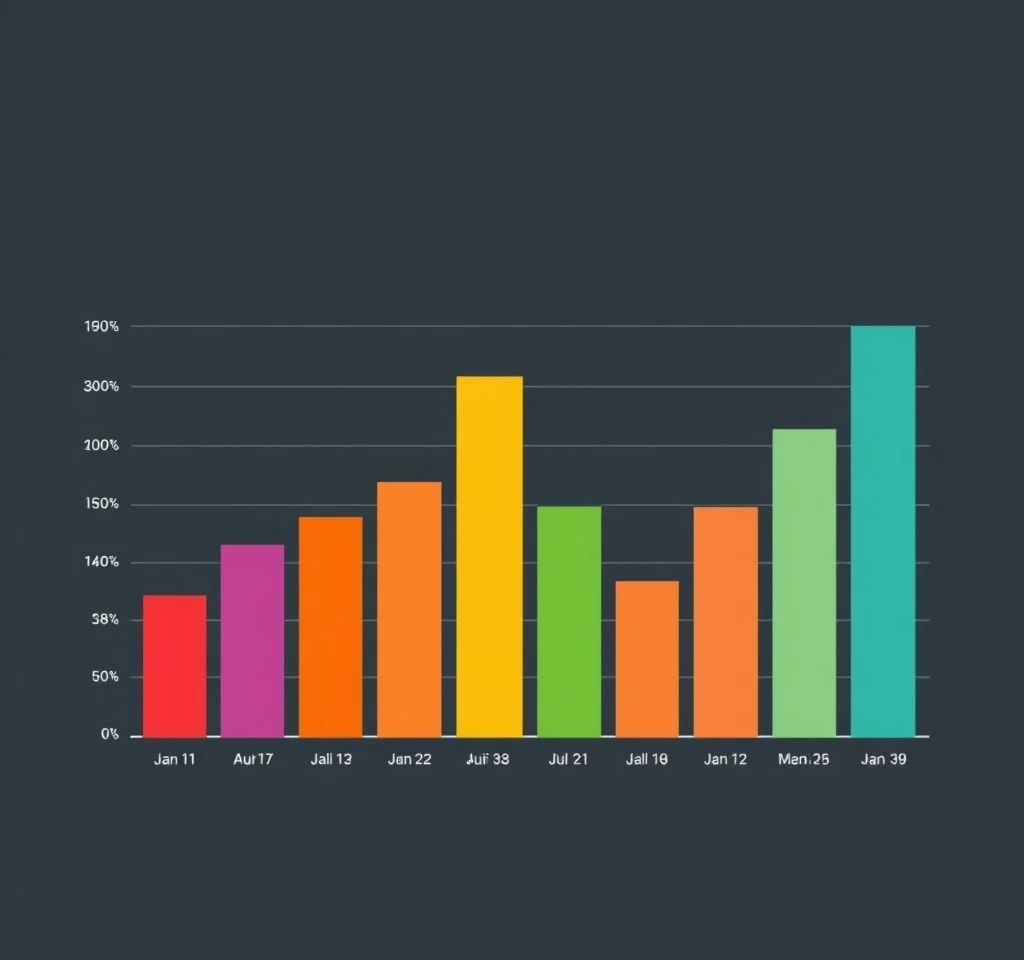
엑셀을 활용한 데이터 시각화에서 막대그래프는 가장 기본적이면서도 효과적인 차트 중 하나입니다. 하지만 단순한 색상의 막대그래프만으로는 보는 이의 관심을 끌기 어려운 경우가 많습니다. 이때 막대 안에 의미있는 그림이나 이미지를 삽입하면 훨씬 더 인상적이고 기억에 남는 차트를 만들 수 있습니다. 특히 프레젠테이션이나 보고서에서 데이터의 의미를 직관적으로 전달하고자 할 때 매우 유용한 기법입니다.
막대그래프에 그림 삽입하기 기본 방법
엑셀에서 막대그래프에 그림을 넣는 가장 기본적인 방법은 데이터 계열 서식 기능을 활용하는 것입니다. 먼저 차트를 생성한 후 막대 중 하나를 더블클릭하면 데이터 계열 서식 창이 나타납니다. 마이크로소프트 공식 가이드에 따르면 채우기 옵션에서 그림 또는 질감 채우기를 선택한 후 원하는 이미지 파일을 불러오면 됩니다. 이때 중요한 점은 이미지의 크기와 품질이 차트의 전체적인 완성도에 큰 영향을 미친다는 것입니다. 고해상도의 깔끔한 이미지를 사용할수록 더 전문적인 결과물을 얻을 수 있습니다.
그림 표시 방식별 특징과 활용법
엑셀에서는 삽입한 그림을 막대에 적용하는 방식을 크게 두 가지로 나눌 수 있습니다. 첫 번째는 늘이기 방식으로, 하나의 이미지를 막대의 크기에 맞춰 늘려서 표시하는 방법입니다. 이 방식은 로고나 단순한 도형을 사용할 때 적합하며, 오프셋 조절을 통해 너비와 높이를 세밀하게 조정할 수 있습니다.
- 늘이기 방식: 단일 이미지를 막대 크기에 맞춰 확대/축소하여 표시하는 방법
- 쌓기 방식: 이미지를 반복적으로 쌓아서 막대의 높이를 표현하는 방식
- 배율 조정: Y축의 숫자 간격당 그림 개수를 설정하여 정확한 데이터 표현 가능
- 오프셋 기능: 이미지의 위치와 크기를 미세하게 조정하는 고급 옵션
실무에서 자주 사용되는 그림 삽입 기법
실제 업무에서 막대그래프에 그림을 삽입할 때는 몇 가지 핵심적인 기법을 알아두는 것이 좋습니다. 특히 전문가들이 추천하는 방법에 따르면 컬럼 차트에서는 스택형 차트를 활용하는 것이 효과적입니다.
| 기법 | 적용 방법 | 활용 분야 |
|---|---|---|
| 헬퍼 컬럼 활용 | 보조 데이터 계열을 만들어 이미지 영역 조정 | 복잡한 데이터 시각화 |
| 갭 너비 조절 | 막대 간 간격을 0%로 설정하여 이미지 비율 최적화 | 연속성이 중요한 차트 |
| 배경색 매칭 | 헬퍼 시리즈 색상을 배경과 동일하게 설정 | 깔끔한 디자인 구현 |
| 라벨링 전략 | 보조 계열에 데이터 라벨을 추가하여 정확성 확보 | 정확한 수치 전달 필요시 |
다양한 차트 유형별 적용 방법
막대그래프뿐만 아니라 다른 차트 유형에도 그림을 삽입할 수 있습니다. 영역 차트의 경우 막대그래프보다 훨씬 간단하게 그림을 적용할 수 있어 초보자도 쉽게 따라할 수 있습니다. 단순히 영역을 선택하고 채우기 설정에서 그림 또는 질감 채우기를 선택하면 됩니다.
반면 원형 차트나 선 차트에서는 조금 다른 접근이 필요합니다. 픽토그램 제작 전문가의 조언에 따르면 아이콘 배열 형태의 차트를 만들 때는 클러스터형 막대 차트를 활용하는 것이 더 효과적일 수 있습니다. 이 경우 보조 축을 활용하여 부분적인 아이콘도 자연스럽게 표현할 수 있습니다.
프로페셔널한 결과물을 위한 고급 팁
단순히 그림을 삽입하는 것을 넘어서 프로페셔널한 차트를 만들기 위해서는 몇 가지 추가적인 고려사항이 있습니다. 먼저 이미지 선택에 신중해야 합니다. 너무 복잡하거나 노이즈가 많은 이미지는 데이터의 가독성을 해칠 수 있습니다. 가능한 한 단순하고 명확한 이미지를 선택하는 것이 좋습니다.
또한 격자선과 범례, 차트 제목 등의 부가적인 요소들을 적절히 제거하거나 조정하여 시각적 혼란을 최소화해야 합니다. 특히 데이터 시각화 전문가들은 그림이 삽입된 차트에서는 수직 축 라벨의 위치를 조정하고, 필요에 따라 축 자체를 숨기는 것을 권장합니다. 이렇게 하면 이미지가 데이터 포인트 역할을 명확히 수행할 수 있습니다.



